Appearance
快速开始
目标:用最短的路径完成 充值 → 创建 Key → 接入客户端 → 发出一次能验证的请求。第一次使用,照着做大约 3 分钟。
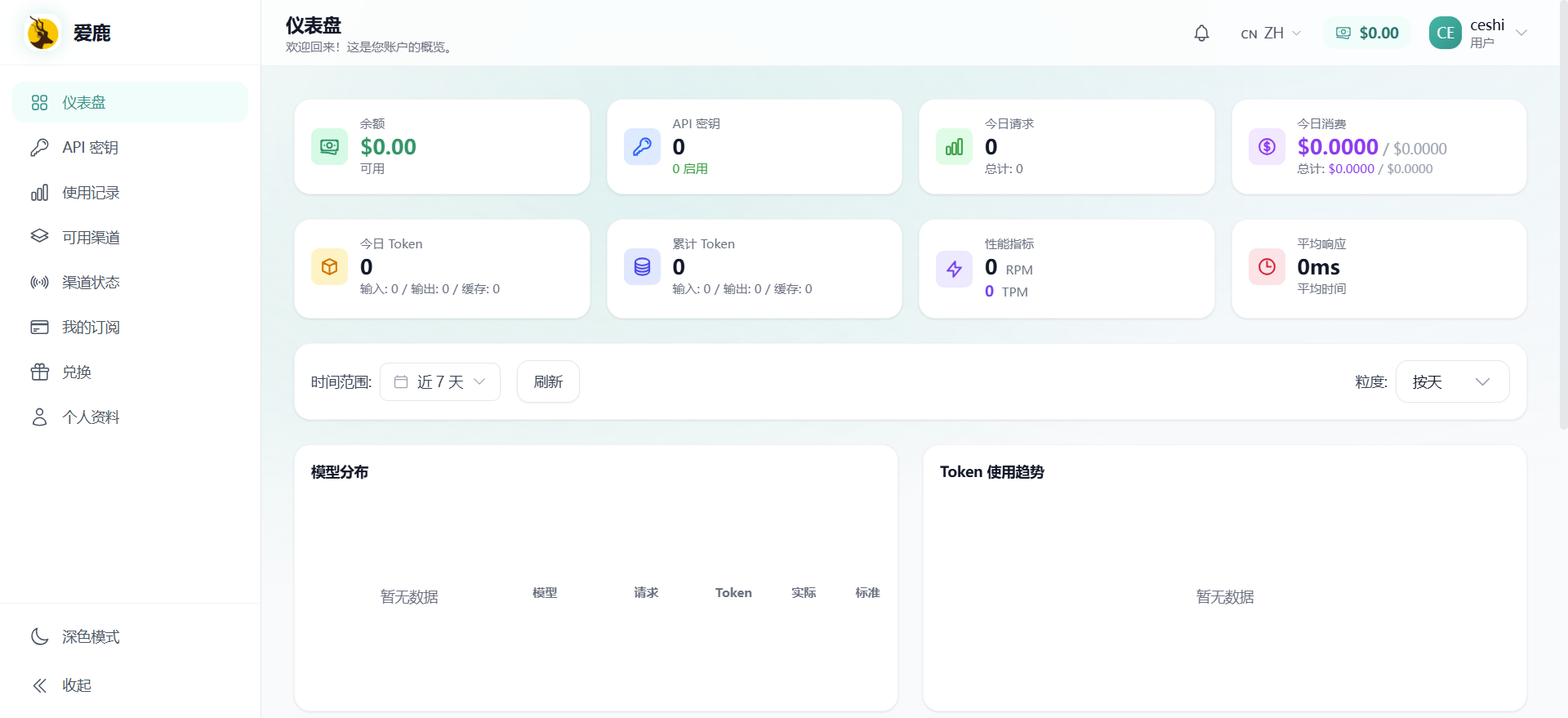
开始前
- 打开 爱鹿 Plan:www.dcbot.online。
- 注册并登录账户。
第一步:充值或兑换
账户里要有余额或有效订阅,请求才能发出去。
- 有兑换码:左侧 兑换,粘贴兑换码。
- 站内充值:左侧 充值,选择金额和支付方式。
详细说明见 计费、余额与使用记录。
第二步:创建 API Key
- 左侧 API 密钥 → 创建密钥。
- 写一个名称,先选 厂商(用 Codex 选 OpenAI,用 Claude Code 选 Anthropic),再 选择分组(必选)。
- 保存。
分组不知道怎么选,见 模型与分组怎么选。
第三步:接入客户端
推荐用 CCSwitch 一键导入,不用手动改配置文件。导入哪一类客户端由 Key 的分组决定(OpenAI 分组 → Codex,Claude 分组 → Claude Code):
不想装 CCSwitch?看对应客户端的手动配置:Codex · Claude Code · VS Code · Gemini CLI · OpenCode。
第四步:验证
在客户端里发一句:
text
用一句话回复:连接测试成功。然后打开站内 使用记录。
成功的标志
使用记录里出现了这次调用,才说明请求真的走了 爱鹿 Plan。客户端能回复但记录里没有,见 能回复但没有使用记录。